
Roteador reiniciando sozinho? Veja como resolver
Roteador reinicia sozinho e derruba a internet? Veja como identificar problemas de energia, calor, firmware e configuração antes de trocar o aparelho.

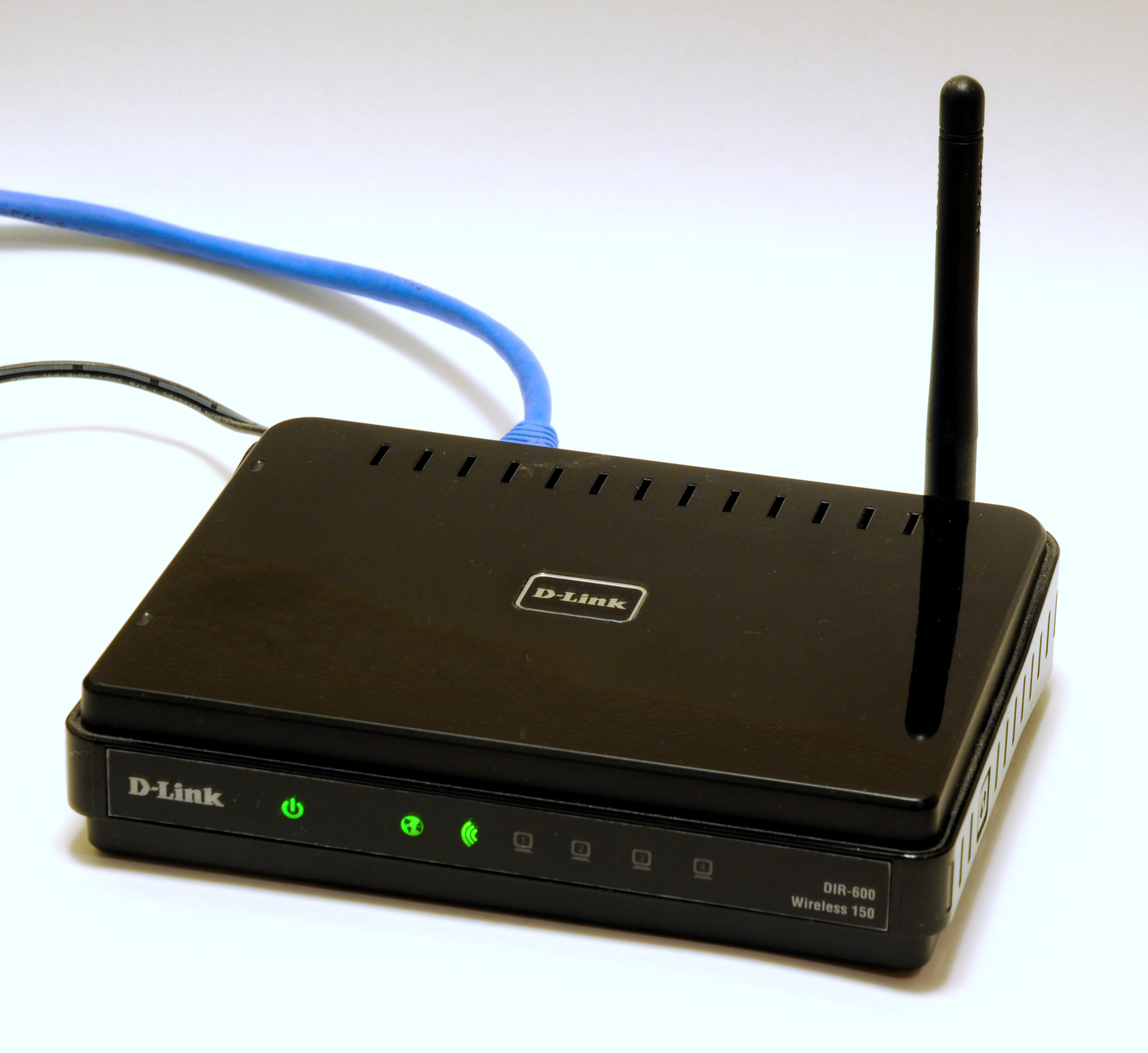
Um roteador reiniciando sozinho pode derrubar a internet de todos os aparelhos da casa, interromper chamadas, streaming, jogos e até dispositivos de automação. O problema parece aleatório, mas costuma ter causas relativamente previsíveis: alimentação elétrica instável, fonte inadequada, excesso de calor, firmware com falha, reinício programado ou defeito físico.
A melhor forma de resolver é testar uma hipótese por vez. Desligar tudo, trocar várias configurações e restaurar o aparelho logo de início pode dificultar o diagnóstico. A sequência abaixo começa pelos testes mais simples e menos invasivos.
1. Confirme se o roteador realmente reinicia
Antes de mexer nas configurações, diferencie três situações: queda da internet, queda apenas do Wi-Fi e reinicialização completa do roteador.
- Internet cai, mas as luzes do roteador continuam normais: pode ser falha da operadora, do modem/ONT ou da conexão WAN.
- Wi-Fi some, mas equipamentos ligados por cabo continuam online: o problema pode estar apenas na rede sem fio.
- Todas as luzes apagam e voltam na sequência de inicialização: isso indica um reboot real do roteador.
Essa distinção evita procurar defeito no equipamento quando a causa está fora dele. Se possível, conecte um computador por cabo e observe o que acontece quando a falha aparece.
2. Teste outra tomada
Problemas de alimentação são uma causa comum de reinicializações. O suporte oficial da TP-Link e da ASUS recomenda testar outra tomada quando o roteador reinicia repetidamente.
Faça um teste simples: conecte o roteador diretamente a outra tomada, sem extensão, filtro de linha antigo ou adaptador intermediário. Se o comportamento melhorar, o problema pode estar no ponto de energia ou em algum acessório entre a tomada e o equipamento.
Evite improvisar fontes ou adaptadores. Além de instabilidade, tensão ou corrente incompatíveis podem danificar o aparelho.
3. Verifique a fonte de alimentação
A fonte é uma das primeiras peças a envelhecer. Ela pode continuar ligando o roteador normalmente e, ainda assim, falhar quando o consumo aumenta. Isso explica casos em que o equipamento funciona por alguns minutos e reinicia quando vários dispositivos começam a usar a rede.
Confira a etiqueta da fonte e a etiqueta do roteador. Tensão, polaridade e especificação de saída precisam ser compatíveis com o modelo. A orientação dos fabricantes é usar preferencialmente a fonte original.
Se o cabo estiver ressecado, rompido, aquecendo demais ou com mau contato no conector, pare de usá-lo. Trocar a fonte por uma peça compatível e de procedência confiável costuma ser um teste mais seguro do que insistir em um adaptador defeituoso.
4. Veja se o roteador está superaquecendo
Roteadores funcionam muitas horas por dia e podem acumular calor, especialmente em móveis fechados, perto de outros eletrônicos ou sob luz solar direta. Fabricantes como ASUS citam ventilação insuficiente e temperatura elevada entre fatores associados a reinicializações.
Deixe o equipamento em uma superfície firme, com espaço ao redor das entradas de ar. Evite:
- colocar o roteador dentro de armários fechados;
- empilhar sobre modem, videogame, receptor ou outro aparelho quente;
- cobrir com objetos ou tecido;
- deixar exposto ao sol;
- apoiar diretamente em superfícies que bloqueiem as saídas de ventilação.
Se o gabinete fica muito quente antes de cada reboot, desligue o aparelho por alguns minutos e melhore a ventilação. Um roteador funcionando em temperatura ambiente normal não deve depender de ventoinhas improvisadas para permanecer estável.
5. Confira se existe reinício agendado
Alguns roteadores possuem função de reinício automático. Ela pode estar configurada para rodar diariamente ou semanalmente e parecer um defeito, especialmente quando o horário passa despercebido.
Entre no painel administrativo ou aplicativo oficial do fabricante e procure por opções como Scheduled Reboot, Auto Reboot, Reinício programado ou Manutenção automática.
A ASUS, por exemplo, inclui o agendamento de reboot entre os primeiros itens a verificar quando o aparelho reinicia em intervalos regulares.
6. Atualize o firmware com cuidado
Firmware antigo pode conter bugs que provocam instabilidade. TP-Link, NETGEAR e ASUS recomendam manter o software do roteador atualizado como parte do diagnóstico.
Mas a atualização precisa ser feita corretamente:
- confirme o modelo exato e, quando existir, a revisão de hardware;
- baixe firmware somente pelo site ou aplicativo oficial do fabricante;
- não desligue o roteador durante a atualização;
- se possível, faça o procedimento conectado por cabo;
- aguarde o aparelho concluir todo o processo antes de testar novamente.
Não instale firmware de outro modelo ou revisão. Um arquivo incorreto pode inutilizar o roteador.
7. Observe quando os reboots acontecem
O padrão do problema costuma revelar a causa. Anote por algumas horas ou dias quando a reinicialização acontece.
- Sempre no mesmo horário: verifique reboot agendado ou atualização automática.
- Quando muitos dispositivos entram na rede: pode haver sobrecarga, bug de firmware ou fonte enfraquecida.
- Em dias muito quentes: investigue ventilação.
- Ao movimentar o cabo de energia: suspeite de conector ou fonte.
- Depois de uma mudança de configuração: reverta a alteração antes de fazer reset completo.
Se sua rede usa equipamentos mais recentes, também vale conhecer as diferenças entre gerações. O TEG6 já analisou modelos como o ASUS ZenWiFi BT8 com Wi-Fi 7 e o NETGEAR Nighthawk RS600.
8. Desconecte acessórios e simplifique a rede
Alguns roteadores aceitam HDs USB, impressoras, modems 4G/5G, hubs ou outros acessórios. Para diagnosticar, desconecte temporariamente tudo que não seja necessário e mantenha apenas alimentação e conexão principal com o modem ou ONT.
Também vale testar sem repetidores ou nós extras de mesh. Se o roteador fica estável na configuração mínima, reconecte os componentes um a um até descobrir o que coincide com a falha.
9. Reinicie manualmente uma vez
Um reboot controlado pode resolver travamentos temporários. Desligue o roteador pelo botão, aguarde cerca de 30 segundos e ligue novamente.
Isso é diferente de ficar tirando o aparelho da tomada repetidamente durante um loop. Se ele reinicia sozinho várias vezes em sequência, concentre-se em alimentação, temperatura e firmware.
10. Reset de fábrica deve ser uma das últimas etapas
Se nada funcionou, o reset pode eliminar configurações corrompidas. Antes disso, anote ou exporte tudo que for necessário: nome e senha do Wi-Fi, dados da conexão com a operadora, configurações de portas, DNS, rede de convidados, regras de controle parental e outros ajustes.
Depois do reset, configure apenas o essencial e teste por um tempo antes de restaurar personalizações. Se o problema reaparecer mesmo com configuração limpa, aumenta a suspeita de defeito físico ou de alimentação.
Como saber se o problema é da operadora?
Se o roteador permanece ligado, o Wi-Fi continua visível e somente o acesso à internet cai, o defeito pode estar no modem/ONT ou no link do provedor.
Observe a luz de internet/WAN e, se sua instalação tiver uma ONT de fibra separada, veja se ela apresenta indicadores de alarme. Também pode ser útil conectar um computador diretamente ao equipamento da operadora quando isso for suportado.
Já quando o roteador perde energia, apaga os LEDs e reinicia desde o início, a causa tende a estar no próprio aparelho ou em sua alimentação.
Quando é hora de trocar o roteador?
Considere substituição quando o aparelho continua reiniciando depois de:
- testar tomada e fonte compatível;
- melhorar a ventilação;
- atualizar o firmware oficial;
- restaurar as configurações;
- testar a rede em configuração mínima.
Equipamentos antigos também podem não lidar bem com o número atual de dispositivos, especialmente em casas cheias de celulares, TVs, câmeras e dispositivos inteligentes. Se a troca fizer sentido, prefira um modelo adequado ao tamanho da residência e à velocidade do plano, em vez de escolher apenas pelo número anunciado na caixa.
Perguntas frequentes
Roteador reiniciando pode ser vírus?
É possível que configurações comprometidas causem problemas, mas reinicializações repetidas são mais frequentemente investigadas começando por energia, temperatura, firmware e configurações. Mantenha o firmware atualizado e altere a senha administrativa padrão.
Posso usar qualquer fonte com a mesma entrada?
Não. O conector encaixar não garante compatibilidade elétrica. Confira tensão, corrente, polaridade e especificações exigidas pelo fabricante.
Resetar o roteador apaga a senha do Wi-Fi?
Sim. Um reset de fábrica normalmente remove as configurações personalizadas e restaura os padrões. Guarde os dados necessários antes do procedimento.
É normal o roteador reiniciar depois de atualizar?
Sim. Muitos modelos reiniciam automaticamente ao concluir uma atualização de firmware. O problema é reiniciar repetidamente fora desse contexto.
Roteador muito quente precisa ser trocado?
Nem sempre. Primeiro melhore a ventilação e verifique se o equipamento está em ambiente adequado. Se continuar superaquecendo e reiniciando, procure suporte do fabricante.
Fontes técnicas: orientações oficiais da TP-Link e da ASUS.
Imagem: Kavelgrisen / Wikimedia Commons, licença CC BY-SA 3.0.