
Resolvendo ondas uivantes e tela preta no PC: dicas essenciais.

Experimentar travamentos e telas pretas ao jogar Wuthering Waves no seu PC pode ser extremamente frustrante. Esses problemas podem atrapalhar o jogo e dificultar a diversão do jogo. Este guia orientará você em várias etapas de solução de problemas para corrigir esses problemas e garantir uma experiência de jogo tranquila.
Reparar arquivos de jogo
Primeiro, você deve começar reparando os arquivos do jogo. Abra o inicializador do jogo Wuthering Waves, clique no ícone de chave inglesa na parte superior e selecione para prosseguir com a verificação dos arquivos do jogo. Este processo irá verificar e reparar quaisquer arquivos de jogo corrompidos, garantindo que sua instalação esteja completa e intacta. A verificação dos arquivos do jogo geralmente pode resolver problemas de travamento causados por dados corrompidos.
Lançador Wuthering Waves > Reparar arquivos do jogo
Execute como administrador e desative as otimizações de tela cheia
Em seguida, tente executar o jogo como administrador e desabilite as otimizações de tela cheia. Localize o atalho Wuthering Waves ou arquivo .exe em sua pasta de instalação. Se você não tiver certeza de onde está, abra o explorador de arquivos e vá para a unidade onde você salvou o jogo ou a Epic Games > Arquivos de programas > Jogos épicos > WutheringWaves. Clique com o botão direito no aplicativo launcher.exe e selecione “Propriedades”.
Na janela Propriedades, vá para a guia Compatibilidade. Marque as caixas que dizem “Execute este programa como administrador" e "Desativar otimizações de tela cheia.” Clique em “Aplicar" e então "OK”Para salvar as alterações. Executar o jogo como administrador garante que ele tenha as permissões necessárias para funcionar corretamente, e desativar as otimizações de tela cheia pode ajudar a evitar conflitos com as configurações de exibição.
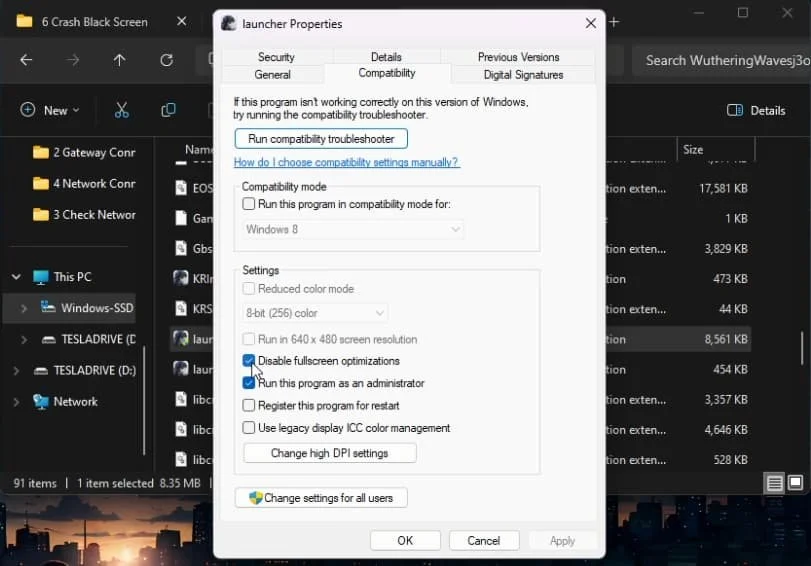
Propriedades do iniciador Wuthering Waves> Compatibilidade
Permitir através do firewall
Outra etapa é permitir o Wuthering Waves através do seu firewall. Pesquise “Firewall” no menu iniciar para acessar a janela de configurações “Firewall e proteção de rede”. Clique em “Permitir um aplicativo através do firewall”. Nesta janela, clique em “Alterar configurações” e selecione “Wuthering Waves” na lista de aplicativos.
Se o aplicativo não estiver aparecendo, clique em “Permitir outro aplicativo”, depois em “Navegar” e navegue até a pasta de instalação do Wuthering Waves, em: Arquivos de programas > Jogos épicos > WutheringWaves. Selecione o executável Wuthering Waves para adicioná-lo à sua lista de aplicativos. Certifique-se de que o aplicativo esteja verificado para redes públicas e privadas antes de clicar em “OK”. Permitir o jogo através do firewall pode evitar que ele seja bloqueado pelas configurações de segurança.
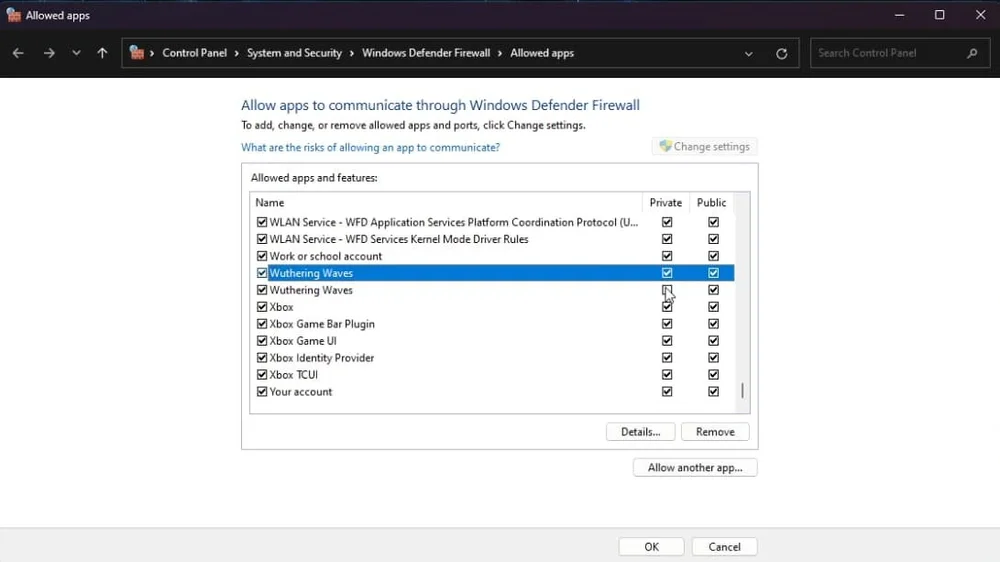
Permitir Wuthering Waves através do firewall do Windows Defender
Atualizar drivers gráficos
Atualizar os drivers da placa gráfica é crucial para garantir uma jogabilidade tranquila e evitar erros. Você pode usar o GeForce Experience ou o aplicativo NVIDIA para instalar o driver gráfico mais recente para placas gráficas NVIDIA ou usar o software AMD Radeon. Drivers atualizados podem corrigir bugs e melhorar a compatibilidade com os jogos mais recentes, incluindo Wuthering Waves.
Atualizar o sistema operacional Windows
Certifique-se de que seu sistema operacional Windows também esteja atualizado. Abra as configurações do Windows, navegue até atualização do Windows e clique em “Verifique se há atualizações.” Baixe e instale todas as atualizações disponíveis e reinicie o PC. Manter seu sistema operacional atualizado ajuda a evitar problemas de compatibilidade com hardware e software.

Configurações do Windows > Windows Update > Verificar atualizações
Ajustar configurações de exibição
Definir as configurações de exibição corretas também pode ajudar a resolver problemas de travamento e tela preta. Nas configurações do Windows, vá para Sistema e clique em “Mostrar”. Certifique-se de que as configurações recomendadas de escala e layout sejam aplicadas e defina a resolução para a configuração recomendada para o seu monitor. Às vezes, configurações de exibição incorretas podem causar problemas de compatibilidade com jogos.