
Melhores configurações em Wuthering Waves: aumente o desempenho e corrija atrasos

Enfrentar problemas de atraso e desempenho em Wuthering Waves pode ser frustrante, especialmente durante batalhas intensas. Otimizar as configurações do jogo pode melhorar significativamente sua experiência de jogo. Neste guia, iremos orientá-lo sobre as melhores configurações para aumentar o desempenho e corrigir o atraso em Wuthering Waves, garantindo uma jogabilidade mais suave e responsiva. Siga estas etapas simples para desfrutar de uma experiência de jogo perfeita.
Otimizando configurações de Wuthering Waves
Para começar, abra as configurações do Wuthering Waves clicando no ícone de engrenagem localizado no canto inferior direito da tela. Isso o levará ao menu de configurações, onde você pode ajustar várias opções.
2. Ajuste as configurações de som: Primeiro, ajuste as configurações de som ao seu gosto. Isso não afetará o desempenho do seu jogo, mas melhorará sua experiência geral de jogo.
3. Configurações gráficas: Em seguida, vá para a seção “Configurações gráficas”. Essas configurações têm o maior impacto no desempenho do seu jogo.
- Qualidade gráfica: Defina a predefinição “Qualidade gráfica” para Média. Essa configuração equilibra qualidade visual e desempenho.
- Modo de tela: Defina a opção Modo de tela como Tela cheia, se possível. Jogar no modo de tela cheia geralmente ajuda a manter uma melhor taxa de quadros.
- Resolução: Defina a resolução para a resolução nativa do seu monitor para obter a melhor clareza visual.
4. Taxa de quadros personalizada: Na seção “Personalizado”, escolha uma taxa de quadros, como 60 FPS, se desejar manter essa taxa de quadros enquanto reduz algumas das outras configurações.
Configurações gráficas de Wuthering Waves
5. Otimize os efeitos visuais:
- Qualidade da sombra: Defina a qualidade da sombra como baixa. As sombras podem causar quedas significativas na taxa de quadros se sua GPU for um gargalo de desempenho.
- Qualidade de efeitos especiais: Defina a opção Qualidade de efeitos especiais como Baixa.
- Viés de LOD: Defina a opção LOD Bias como Low.
6. Configurações gráficas avançadas:
- Capsule AO: Habilite esta opção.
- Nevoeiro volumétrico e iluminação: Desative a névoa volumétrica e a iluminação volumétrica para melhorar o desempenho.
- Desfoque de movimento: Desative o Motion Blur para uma experiência visual mais clara e rápida.
- NVIDIA DLSS: Habilite o NVIDIA DLSS para aumentar o desempenho e a qualidade da imagem.
- Super Resolução: Defina a opção Super Resolução como Automático.
- Afiação: Deixe a opção Nitidez em 0, mas você pode reduzi-la se notar algum atraso após aplicar essas configurações.
- Sincronização V: Desative o V-Sync para evitar quedas na taxa de quadros. Você pode ativá-lo novamente se ocorrer quebra de tela.
- Reflexo NVIDIA: Certifique-se de ativar o NVIDIA Reflex se o seu sistema suportar, para reduzir a latência.
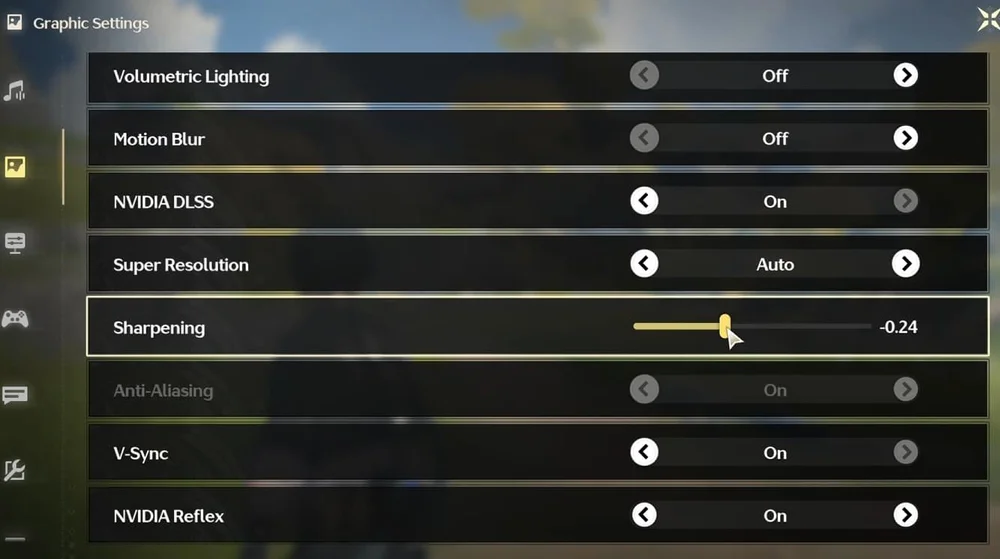
Configurações gráficas avançadas de Wuthering Waves
7. Reduza aplicativos em segundo plano: Se você ainda estiver enfrentando baixo desempenho e atraso durante o jogo, reduza o número de aplicativos em execução em segundo plano. Use seu gerenciador de tarefas para identificar quais aplicativos estão consumindo mais recursos de CPU, GPU e memória e feche os desnecessários.
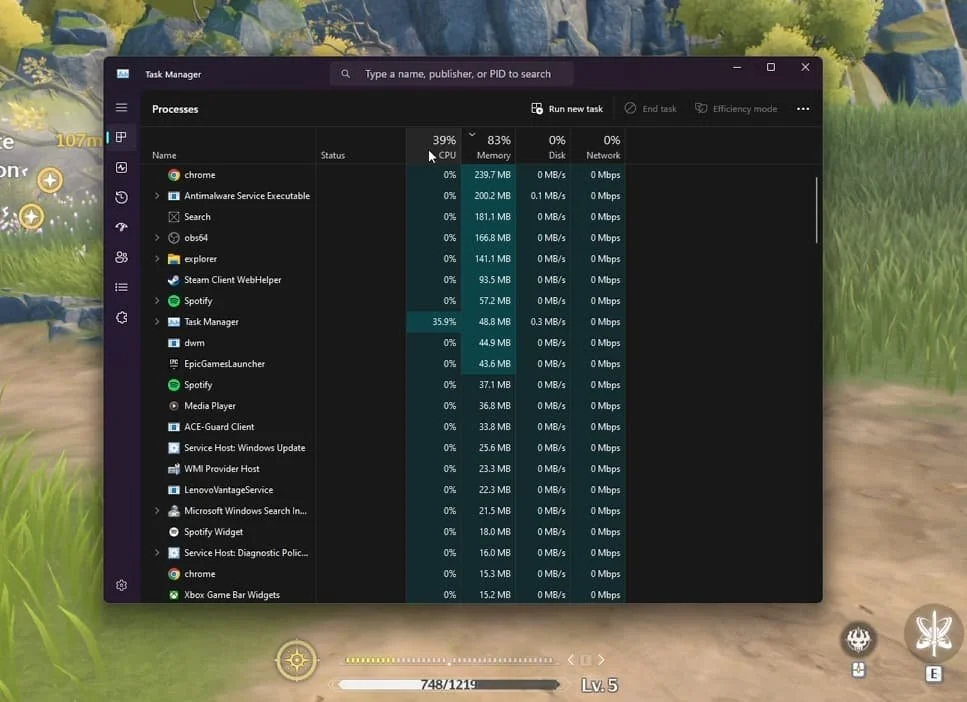
Use o Gerenciador de Tarefas para reduzir a quantidade de aplicativos em execução em segundo plano
Conclusão
Ao ajustar essas configurações, você verá uma melhoria significativa no desempenho do seu jogo e uma redução no lag. Experimente essas configurações para encontrar o equilíbrio perfeito entre qualidade visual e desempenho para o seu sistema. Espero que isso tenha ajudado você. Deixe um comentário se tiver alguma dúvida e até o próximo jogo! Feliz jogatina!
Para melhorar o desempenho em Wuthering Waves, defina a Qualidade Gráfica como Média, use o modo Tela Cheia e combine a resolução com a resolução nativa do seu monitor. Além disso, defina Shadow Quality, Special Effects Quality e LOD Bias como Low.
Reduza o atraso em Wuthering Waves desativando Nevoeiro volumétrico, Iluminação volumétrica e Desfoque de movimento. Habilite NVIDIA DLSS e defina Super Resolução como Automático. Além disso, desative o V-Sync para evitar quedas na taxa de quadros e ative o NVIDIA Reflex, se disponível.
Use o Gerenciador de Tarefas para identificar e fechar aplicativos desnecessários em execução em segundo plano. Isso liberará recursos de CPU, GPU e memória, permitindo que Wuthering Waves funcione com mais fluidez.
Jogar no modo Tela Cheia geralmente ajuda a manter uma melhor taxa de quadros e reduz as chances de atraso. Otimiza os recursos do sistema exclusivamente para o jogo, melhorando o desempenho geral.