Como desativar o teclado do laptop quando um externo está conectado

Introdução
Quer desligar o teclado do seu laptop em favor de um externo? Nosso tutorial torna isso simples e rápido. Ideal para quem prefere o conforto e a confiabilidade de um teclado externo, principalmente ao utilizar vários monitores, este guia mostra como desabilitar o teclado do seu laptop através do Gerenciador de Dispositivos. Você aprenderá como atualizar drivers e escolher um fabricante de teclado diferente para desabilitar efetivamente o teclado interno, garantindo o uso perfeito do teclado externo. Perfeito para aprimorar sua experiência computacional com o teclado de sua escolha!
Desativando teclado de laptop para uso de teclado externo
Acessando o Gerenciador de Dispositivos
Procure pelo Gerenciador de Dispositivos:
Vá para o menu Iniciar.
Digite 'Gerenciador de Dispositivos' e pressione Enter.
Localizando o teclado do laptop
Navegue até a seção Teclados:
No Gerenciador de Dispositivos, encontre ‘Teclados’.
Clique na seta para expandir esta seção.
Identifique o teclado do seu laptop:
Procure a lista do teclado do seu laptop.
Clique com o botão direito nele para ações adicionais.
Este processo é a primeira etapa na mudança para um teclado externo para maior comodidade e funcionalidade.
Gerenciador de dispositivos > Teclados > Atualizar driver
Selecionando um driver de teclado incompatível
Atualizando driver para desativar teclado
Atualizar driver:
Clique com o botão direito no teclado do seu laptop no Gerenciador de dispositivos e selecione ‘Atualizar driver’.
Seleção manual do driver:
Escolha 'Procurar drivers em meu computador'.
Selecione 'Deixe-me escolher em uma lista de drivers disponíveis em meu computador'.
Desmarque Hardware Compatível:
Desmarque a caixa ‘Mostrar hardware compatível’.
Escolha um fabricante de teclado diferente do do seu laptop.
Alterar modelo de teclado:
Selecione um modelo diferente na seção ‘Modelo’.
Confirmar alterações:
Clique em 'Avançar' e aceite o aviso para prosseguir.
Este método desativa efetivamente o teclado do laptop, permitindo o uso ininterrupto de um teclado externo.
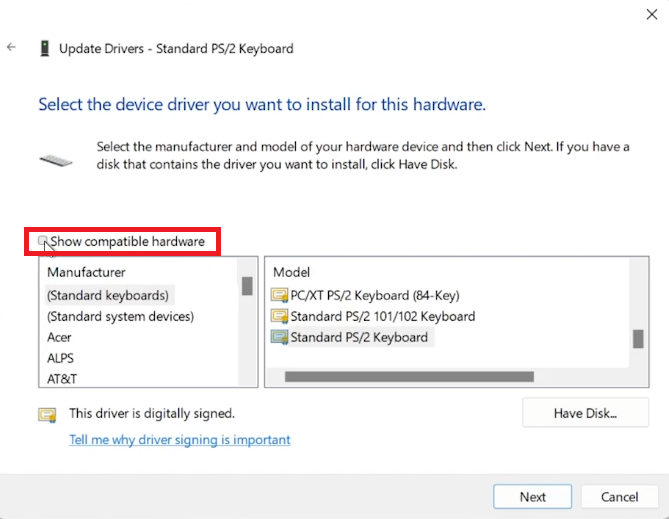
Atualizar drivers > (Desmarcar) Mostrar hardware compatível
-
Sim, você pode desativar o teclado interno do seu laptop através do Gerenciador de Dispositivos.
-
Pressione o menu Iniciar, digite ‘Gerenciador de Dispositivos’ e pressione Enter para abri-lo.
-
No Gerenciador de Dispositivos, expanda a seção ‘Teclados’, clique com o botão direito no teclado do seu laptop e escolha ‘Atualizar Driver’.
-
Desmarque ‘Mostrar hardware compatível’, selecione um fabricante diferente e escolha um modelo.
-
Não, este método desativa temporariamente o teclado e pode ser revertido reativando o driver correto.