Como corrigir falha na injeção do Roblox Fluxus - DLL LoadLibFail não encontrada

Introdução
Encontrar o erro ‘Falha na injeção - LoadLibFail’ ou ‘DLL não encontrada’ no Roblox pode ser um obstáculo, mas não é intransponível. Este guia foi desenvolvido para ajudá-lo a resolver rapidamente esse problema comum em seu PC com Windows, garantindo uma experiência de jogo tranquila no Roblox. Desde o download de arquivos essenciais até a atualização do seu sistema Windows, cobrimos todas as etapas necessárias para que você volte ao jogo. Vamos nos aprofundar e corrigir esse erro, para que você possa voltar a aproveitar seus mundos Roblox favoritos com facilidade!
Instalando RobloxUWP para corrigir erros comuns do Roblox
Resolvendo o erro "Falha na injeção - LoadLibFail"
Se você estiver enfrentando os erros “Falha na injeção - LoadLibFail” ou “DLL não encontrada” no Roblox, geralmente é devido a arquivos ausentes ou desatualizados na instalação do Roblox. Veja como resolver esse problema:
- Visite o link do GitHub: Siga este link do GitHub para acessar a página de download de uma versão específica do Roblox, ou seja, RobloxUWP.
Baixar RobloxUWP
Baixe RobloxUWP: Quando estiver na página do GitHub, clique no link de download do RobloxUWP.
Instale o RobloxUWP:
Após o download, execute o arquivo do instalador.
Durante a instalação, você será solicitado a instalar ou reinstalar o Roblox.
Este processo reinstala uma versão mais antiga, mas estável do Roblox, que inclui o arquivo DLL LoadLibFail necessário.
Seguindo essas etapas e instalando o RobloxUWP, você poderá resolver o erro e voltar a jogar o Roblox sem mais problemas.
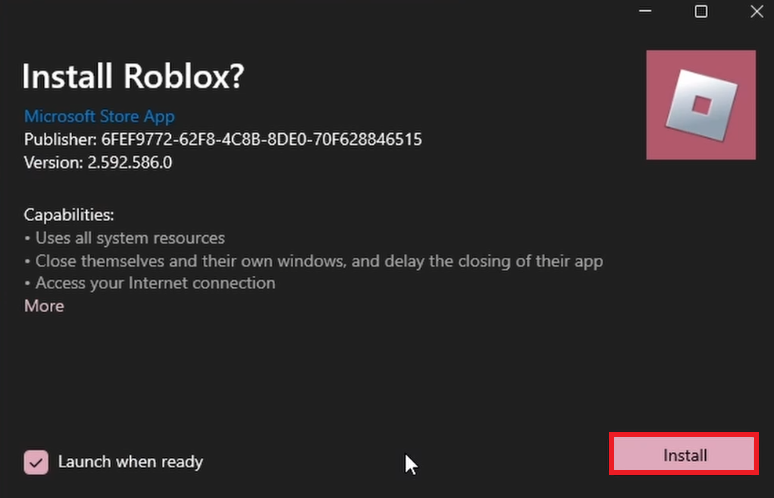
Instale ou reinstale o Roblox a partir do inicializador UWP
Mantendo seu Windows atualizado para compatibilidade com Roblox
Atualizando o Windows para melhorar o desempenho dos jogos
Garantir que seu sistema operacional Windows esteja atualizado é crucial para uma experiência perfeita em jogos como Roblox. Versões desatualizadas do Windows podem causar problemas de compatibilidade, afetando sua jogabilidade. Veja como atualizar seu sistema Windows:
Acesse as configurações do Windows Update:
Abra as configurações do Windows.
Navegue até a seção “Windows Update”.
Verifique se há atualizações disponíveis:
Clique em “Verificar atualizações” para ver se alguma atualização está disponível para o seu sistema.
Baixe e instale atualizações:
Se forem encontradas atualizações, faça o download e instale-as.
Este processo pode exigir a reinicialização do computador.
A atualização regular do Windows não apenas garante compatibilidade com aplicativos como o Roblox, mas também mantém a estabilidade geral e a segurança do seu sistema. Manter o sistema operacional Windows atualizado é uma etapa fundamental para garantir uma experiência de jogo ideal.
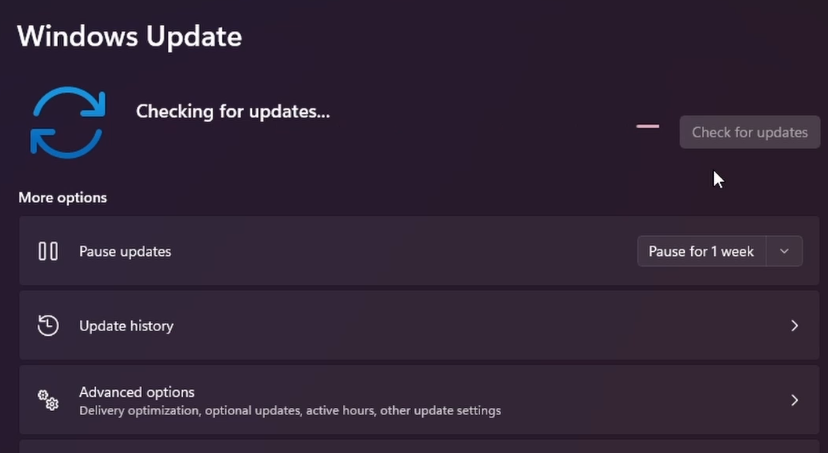
Configurações do Windows > Atualização do Windows
Reinstalação abrangente do Roblox para resolução de erros
Desinstalando Roblox
Se atualizar o Windows e instalar o RobloxUWP não resolver o problema, pode ser necessária uma reinstalação completa do Roblox. Veja como fazer isso:
Desinstale o Roblox:
Vá para Configurações do Windows.
Navegue até 'Aplicativos'.
Na seção ‘Aplicativos instalados’, pesquise “Roblox”.
Clique no ícone do menu de hambúrguer (três linhas horizontais) ao lado de Roblox.
Selecione “Desinstalar” para remover todas as versões instaladas do Roblox, incluindo aquelas da web e da Microsoft Store.
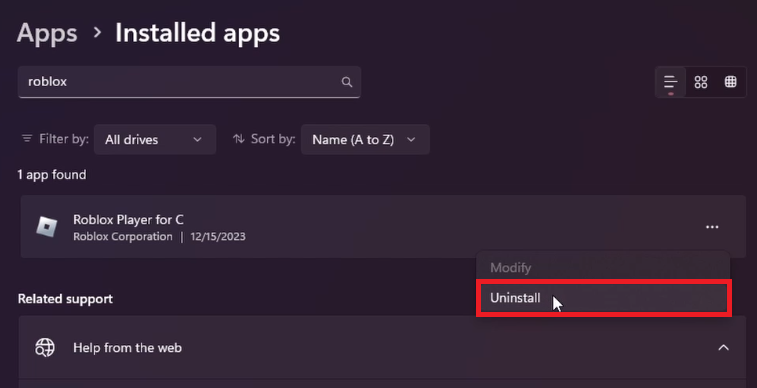
Configurações do Windows > Aplicativos > Aplicativos instalados > Roblox > Desinstalar
Limpando o cache Roblox
A remoção do cache é uma etapa importante em uma reinstalação limpa:
- <