> ## Content Index
> Fetch the complete content index at: https://teg6.com/llms.txt
> Use this file to discover other available public pages before exploring further.

# Como excluir backups antigos do iCloud e liberar espaço no iPhone
- URL: https://teg6.com/como-excluir-backups-antigos-do-icloud-e-liberar-espaco-no-iphone/
- Published: 2023-12-30T11:40:00.000Z
- Updated: 2023-12-30T11:40:00.000Z
- Author: Elton Ciatto
- Tags: #Import 2026-01-06 04:58

Introdução

Lutando com o armazenamento limitado do iCloud no seu iPhone? Nosso tutorial mostra como excluir backups antigos do iCloud com eficiência, liberando o espaço necessário. Os 5 GB padrão do iCloud podem ser rapidamente ocupados com vários backups, prejudicando potencialmente a funcionalidade de serviços como iCloud Photos e iCloud Drive. Orientamos você através de um processo simples nas configurações do iPhone para remover backups antigos, ajudando você a gerenciar seu armazenamento de maneira inteligente. Ideal para usuários de iPhone que desejam otimizar o uso do iCloud, este tutorial garante que você mantenha o backup de seus dados importantes sem ficar sem espaço.

## Gerenciando o armazenamento iCloud no iPhone

#### Compreendendo o armazenamento iCloud

O iCloud fornece backup automático e sem fio para dados do iPhone. No entanto:

- **Armazenamento gratuito limitado:** O iCloud oferece 5 GB gratuitos, que podem ser rapidamente consumidos por vários backups.
- **Potencial escassez de armazenamento:** A assinatura de mais armazenamento tem limites, afetando backups e serviços como iCloud Photos e iCloud Drive.

#### Acessando as configurações do iCloud

1. **Abra o aplicativo Configurações:** Comece abrindo ‘Configurações’ no seu iPhone.
2. **Navegue até o iCloud:**

  - Vá para ‘ID Apple’.
  - Toque em ‘iCloud’ para ver os detalhes de uso do armazenamento.

```
<figure class="     sqs-block-image-figure     intrinsic   "><figcaption class="image-caption-wrapper"><p class="sqsrte-small">Configurações do iPhone &gt; ID Apple &gt; iCloud</p></figcaption></figure>
 

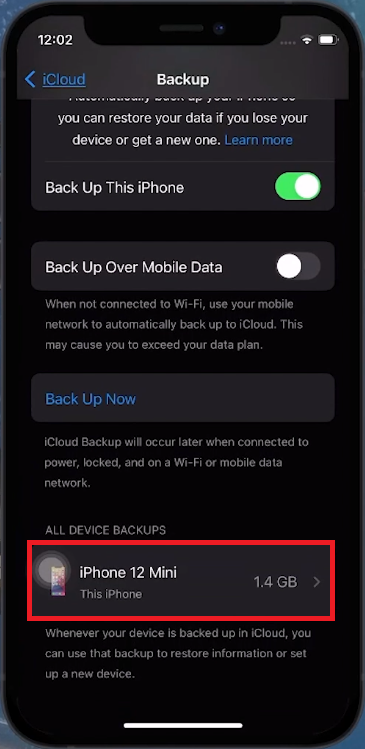
<h2>Excluindo backups antigos do iCloud</h2><h4>Liberando armazenamento do iCloud</h4><ul data-rte-list="default"><li><p class><strong>Localize as configurações de backup do iCloud:</strong></p><ul data-rte-list="default"><li><p class>Nas configurações do iCloud, role para encontrar ‘Backups do iCloud’.</p></li></ul></li></ul>

<figure class="     sqs-block-image-figure     intrinsic   "><img data-stretch="false" data-image="https://images.squarespace-cdn.com/content/v1/6028101b47193120a4863356/561fee00-b677-4ed7-9f9d-6dd8a64bb28a/2+find+device+backups" data-image-dimensions="365x749" data-image-focal-point="0.5,0.5" alt data-load="false" src="https://images.squarespace-cdn.com/content/v1/6028101b47193120a4863356/561fee00-b677-4ed7-9f9d-6dd8a64bb28a/2+find+device+backups?format=1000w" width="365" height="749" srcset="https://images.squarespace-cdn.com/content/v1/6028101b47193120a4863356/561fee00-b677-4ed7-9f9d-6dd8a64bb28a/2+find+device+backups?format=100w 100w, https://images.squarespace-cdn.com/content/v1/6028101b47193120a4863356/561fee00-b677-4ed7-9f9d-6dd8a64bb28a/2+find+device+backups?format=300w 300w, https://images.squarespace-cdn.com/content/v1/6028101b47193120a4863356/561fee00-b677-4ed7-9f9d-6dd8a64bb28a/2+find+device+backups?format=500w 500w, https://images.squarespace-cdn.com/content/v1/6028101b47193120a4863356/561fee00-b677-4ed7-9f9d-6dd8a64bb28a/2+find+device+backups?format=750w 750w, https://images.squarespace-cdn.com/content/v1/6028101b47193120a4863356/561fee00-b677-4ed7-9f9d-6dd8a64bb28a/2+find+device+backups?format=1000w 1000w, https://images.squarespace-cdn.com/content/v1/6028101b47193120a4863356/561fee00-b677-4ed7-9f9d-6dd8a64bb28a/2+find+device+backups?format=1500w 1500w, https://images.squarespace-cdn.com/content/v1/6028101b47193120a4863356/561fee00-b677-4ed7-9f9d-6dd8a64bb28a/2+find+device+backups?format=2500w 2500w" loading="lazy" data-loader="sqs"><figcaption class="image-caption-wrapper"><p class="sqsrte-small">iCloud &gt; Backups</p></figcaption></figure>

```

- **Escolha Backup para Excluir:**

  - Veja 'Todos os backups de dispositivos'.
  - Selecione o backup do dispositivo que você não precisa mais.
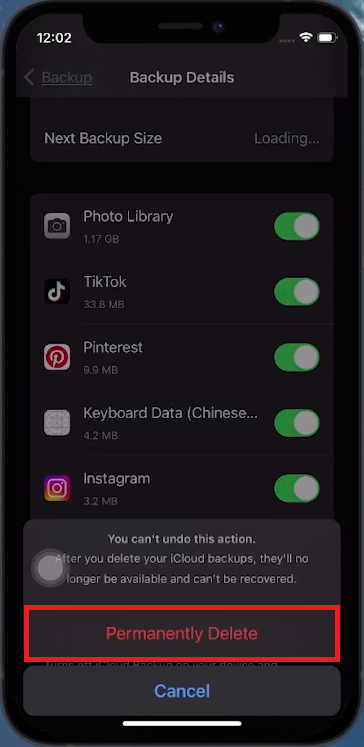
- **Remover cópia de segurança:**

  - Toque em ‘Desligar e excluir do iCloud’.
  - Confirme sua escolha se solicitado.

Depois de concluir essas etapas, você verá imediatamente mais espaço disponível no armazenamento do iCloud, ajudando a gerenciar seus dados com mais eficiência.

```
<figure class="     sqs-block-image-figure     intrinsic   "><img data-stretch="false" data-image="https://images.squarespace-cdn.com/content/v1/6028101b47193120a4863356/e9dd6ccc-3daf-423e-b337-efc0676deaa1/3+delete+backup" data-image-dimensions="364x747" data-image-focal-point="0.5,0.5" alt data-load="false" src="https://images.squarespace-cdn.com/content/v1/6028101b47193120a4863356/e9dd6ccc-3daf-423e-b337-efc0676deaa1/3+delete+backup?format=1000w" width="364" height="747" srcset="https://images.squarespace-cdn.com/content/v1/6028101b47193120a4863356/e9dd6ccc-3daf-423e-b337-efc0676deaa1/3+delete+backup?format=100w 100w, https://images.squarespace-cdn.com/content/v1/6028101b47193120a4863356/e9dd6ccc-3daf-423e-b337-efc0676deaa1/3+delete+backup?format=300w 300w, https://images.squarespace-cdn.com/content/v1/6028101b47193120a4863356/e9dd6ccc-3daf-423e-b337-efc0676deaa1/3+delete+backup?format=500w 500w, https://images.squarespace-cdn.com/content/v1/6028101b47193120a4863356/e9dd6ccc-3daf-423e-b337-efc0676deaa1/3+delete+backup?format=750w 750w, https://images.squarespace-cdn.com/content/v1/6028101b47193120a4863356/e9dd6ccc-3daf-423e-b337-efc0676deaa1/3+delete+backup?format=1000w 1000w, https://images.squarespace-cdn.com/content/v1/6028101b47193120a4863356/e9dd6ccc-3daf-423e-b337-efc0676deaa1/3+delete+backup?format=1500w 1500w, https://images.squarespace-cdn.com/content/v1/6028101b47193120a4863356/e9dd6ccc-3daf-423e-b337-efc0676deaa1/3+delete+backup?format=2500w 2500w" loading="lazy" data-loader="sqs"><figcaption class="image-caption-wrapper"><p class="sqsrte-small">Exclua permanentemente backups antigos do iCloud</p></figcaption></figure>

<ul data-should-allow-multiple-open-items data-accordion-icon-placement="right" data-is-last-divider-visible="true" data-is-expanded-first-item data-is-divider-enabled="true" data-accordion-title-alignment="left" class="accordion-items-container" data-is-first-divider-visible="true" data-accordion-description-alignment="left" data-accordion-description-placement="left">
  <li class="accordion-item">
    <p class="accordion-item__title">
      <span>Como posso ver meu uso de armazenamento do iCloud no iPhone?</span>
    </p>
    
      <p class>Vá para Ajustes, toque no seu ID Apple e selecione iCloud para ver o uso do armazenamento.</p>
    </li>
  <li class="accordion-item">
    <p class="accordion-item__title">
      <span>É possível excluir backups antigos do iCloud?</span>
    </p>
    <p class>Sim, você pode excluir backups antigos acessando as configurações do iCloud e selecionando ‘Backups do iCloud’.</p>
  </li>
  <li class="accordion-item">
    <p class="accordion-item__title">
      <span>A exclusão de backups antigos liberará espaço de armazenamento do iCloud?</span>
    </p>
    <p class>Sim, a remoção de backups antigos liberará espaço no armazenamento do iCloud.</p>
  </li>
  <li class="accordion-item">
    <p class="accordion-item__title">
      <span>Como seleciono qual backup excluir?</span>
    </p>
    <p class>Em ‘Backups do iCloud’, você verá ‘Backups de todos os dispositivos’, onde poderá escolher qual backup excluir.</p>
  </li>
  <li class="accordion-item">
    <p class="accordion-item__title">
      <span>É necessário confirmar a exclusão de um backup?</span>
    </p>
    <p class>Sim, você será solicitado a confirmar quando optar por excluir um backup.</p>
  </li>
</ul></body></html>

```